이용안내 > 입고 검수 출고
타 쇼핑몰 주문이 여러 박스로 발송됐을 때 중국 택배번호 추가 방법
- 입고관리
배송대행 · 타 쇼핑몰 분할 발송
여러 박스로 발송됐을 때
중국 택배번호 추가 방법
판매자가 한 주문을 여러 박스로 나눠 발송했다면, 박스마다 발급된 중국 택배번호를 각각 등록해 주세요.
마이페이지 → 배송현황 → 주문생성에서 대상 상품의 번호 입력창을 열고 첫 번째 번호를 입력한 뒤, + 택배번호 추가를 선택해 나머지 택배사와 트래킹번호를 각각 입력합니다.
모든 택배번호를 등록해야 합니다
한 주문이 여러 박스로 나뉘면 박스마다 서로 다른 중국 택배번호가 발급될 수 있습니다. 판매자가 발급한 번호를 박스별로 모두 등록해 주세요.
| 발송 박스 | 등록할 정보 |
|---|---|
| 첫 번째 박스 | 첫 번째 택배사 + 트래킹번호 |
| 두 번째 박스 | 두 번째 택배사 + 트래킹번호 |
| 추가 박스 | + 택배번호 추가 후 박스별 번호 입력 |
등록 순서
❶ 판매자가 발급한 박스별 택배사와 트래킹번호를 확인합니다.
❷ 배송현황의 주문생성 목록에서 대상 상품을 찾습니다.
❸ 번호입력 또는 오더번호 옆 수정 아이콘을 선택합니다.
❹ 첫 번호를 입력하고 + 택배번호 추가를 선택합니다.
❺ 나머지 번호의 중복·누락을 확인하고 저장합니다.
❶ 배송현황에서 대상 주문을 찾으세요
마이페이지 → 배송현황 → 주문생성으로 이동합니다. 같은 상품이 여러 건이면 알피 주문번호·상품명·옵션·수량을 함께 확인하세요.
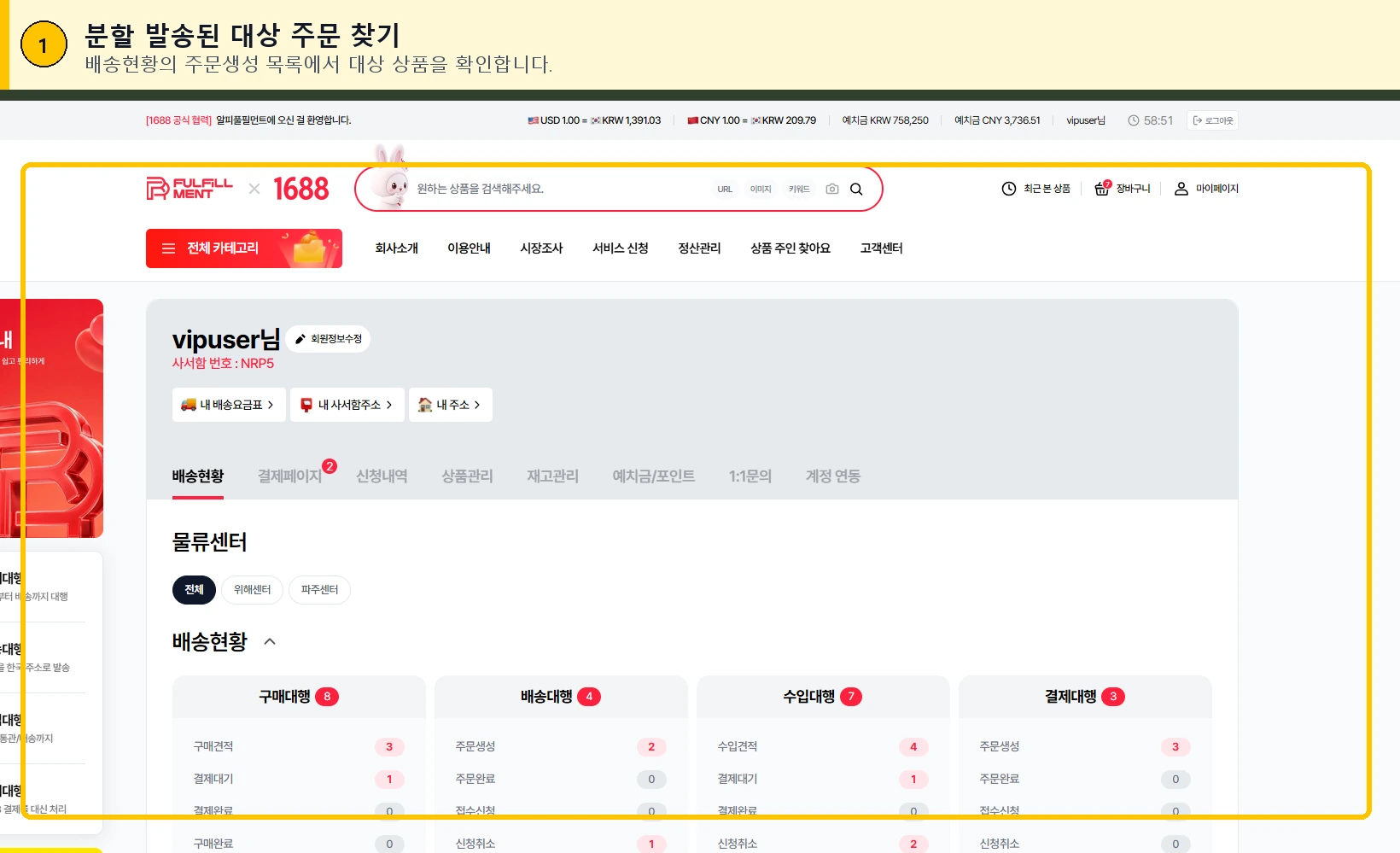
확인 포인트 분할 발송된 상품과 주문번호를 함께 대조합니다.
❷ 번호 입력창을 여세요
등록된 번호가 없으면 번호입력을, 오더번호가 이미 있으면 오른쪽 수정 아이콘을 선택합니다.
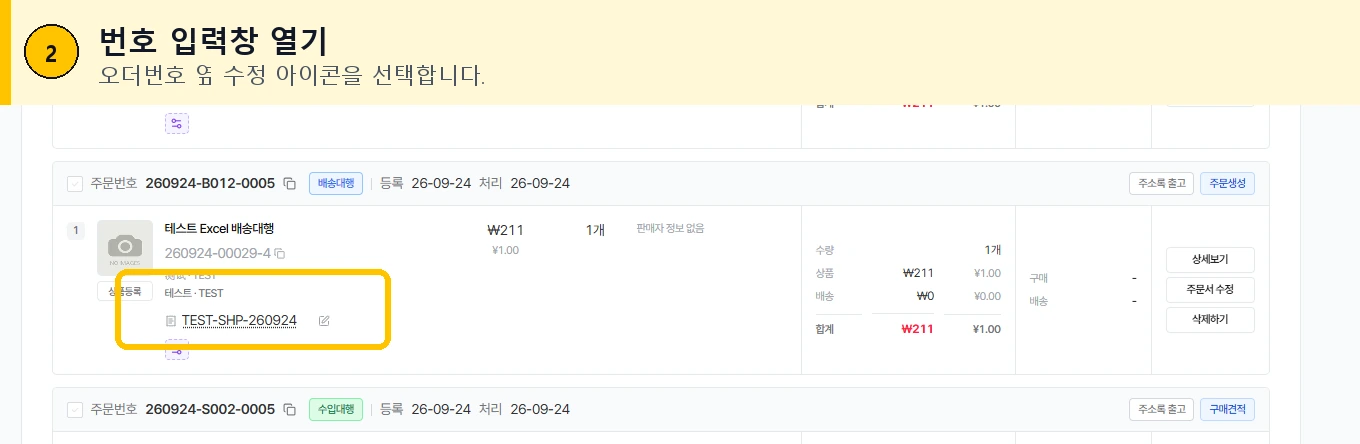
주의 오더번호는 쇼핑몰 주문번호이며 중국 택배번호와 다른 정보입니다.
❸ + 택배번호 추가를 선택하세요
중국 택배번호 영역에 첫 번째 박스의 택배사와 트래킹번호를 입력합니다. 두 번째 박스부터는 + 택배번호 추가를 선택하고 같은 방식으로 입력합니다.
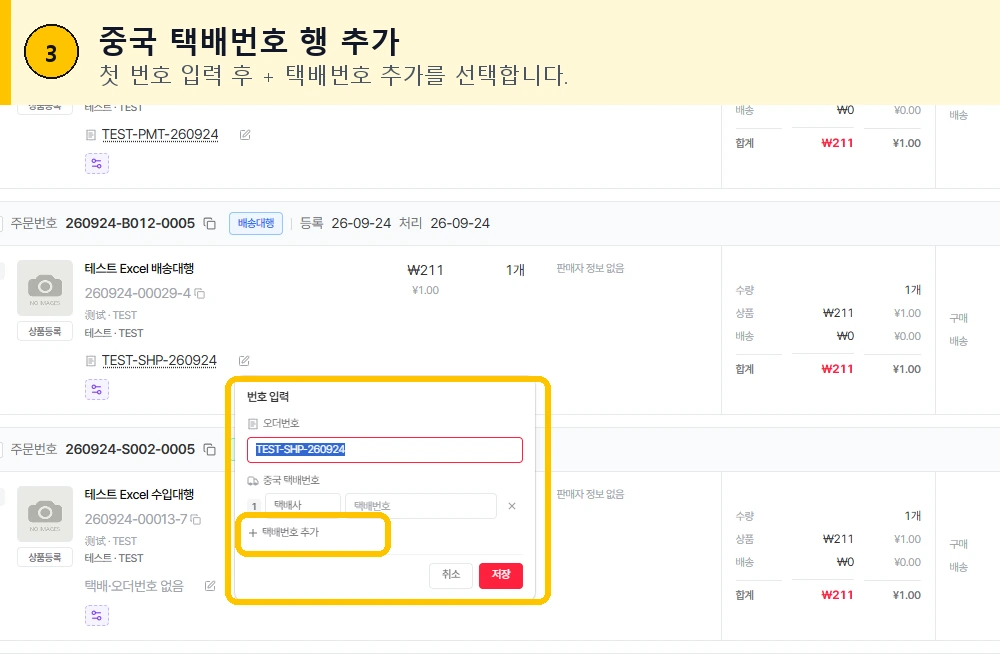
입력 방법 택배사가 같아도 트래킹번호가 다르면 각 번호를 별도 행에 입력합니다.
저장 전 확인하세요
✓ 판매자가 발급한 모든 중국 택배번호를 입력했나요?
✓ 박스별 택배사를 정확히 선택했나요?
✓ 같은 번호를 중복 입력하지 않았나요?
✓ 오더번호를 중국 택배번호에 입력하지 않았나요?
✓ 다른 상품의 번호가 섞이지 않았나요?
자주 묻는 질문
아니요. 1688 주문의 중국 트래킹번호는 자동 등록됩니다. 먼저 자동 등록된 내용을 확인해 주세요.
확인된 번호를 먼저 등록하고, 판매자가 추가 번호를 발급하면 번호 입력창을 다시 열어 추가할 수 있습니다.
택배사가 같아도 트래킹번호가 다르면 각각 별도 행에 입력합니다.
수정 아이콘이 보이지 않거나 입고가 진행돼 변경할 수 없다면 알피 주문번호와 올바른 택배정보를 고객센터에 전달해 주세요.
기본 등록 방법은 타 쇼핑몰 배송대행 주문에 중국 트래킹번호를 등록하는 방법에서 확인할 수 있습니다.