이용안내 > 서비스신청
수입대행 스마트 주문서 신청 방법
- 수입대행
수입대행 스마트 주문서는 구매대행 스마트 주문서와 같은 순서로 신청하고, 견적 기준만 다릅니다.
새 상품을 검색하거나 마이페이지 → 상품관리에 등록된 상품을 장바구니에 담아 신청합니다. 수입대행 견적은 공급가 기준의 한국 도착가로 안내됩니다.
| 확인 항목 | 수입대행 기준 | 확인할 점 |
|---|---|---|
| 신청 과정 | 구매대행 스마트 주문서와 동일한 순서 | 상품 준비 → 장바구니 → 신청서 |
| 견적 기준 | 공급가 기준의 한국 도착가 | 세부 비용은 실제 견적서에서 확인 |
| 출고 방법 | 3PL 출고·주소록 출고 | 재고등록·쿠팡 바로 출고는 표시되지 않음 |
| 예치금 자동결제 | 원화(KRW)만 사용 | 자동결제를 사용할 때 통화 확인 |
모바일에서는 표를 좌우로 밀어 전체 내용을 확인하세요.
전체 신청 순서 (PROCESS 1~8)
상품 준비부터 수입대행 견적 확인까지의 전체 흐름입니다.
| PROCESS 1 | 상품 준비 | 새 상품을 검색하거나 상품관리에서 등록상품 불러오기 |
| PROCESS 2 | 옵션·수량 확인 | 신청할 상품을 장바구니에 담기 |
| PROCESS 3 | 신청 상품 선택 | 수입대행 장바구니에서 대상 상품 선택 |
| PROCESS 4 | 신청서 이동 | 상품 수를 확인하고 신청하기 선택 |
| PROCESS 5 | 신청정보 작성 | 출고 방법과 필요한 신청정보 입력 |
| PROCESS 6 | 통관정보 확인 | 통관품목과 HS부호 확인 |
| PROCESS 7 | 자동결제 선택 | 원화 예치금 자동결제 또는 미처리 선택 |
| PROCESS 8 | 견적 신청·확인 | 신청 후 마이페이지 배송현황에서 견적 확인 |
STEP ❶ 신청할 상품을 준비합니다
상품은 두 가지 방법으로 준비할 수 있습니다. 처음 찾는 상품은 검색하고, 이미 등록한 상품은 상품관리에서 다시 불러오면 됩니다.
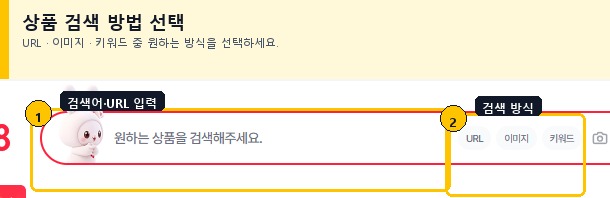
화면 1 · 새 상품 검색 · 이미지를 누르면 확대됩니다.
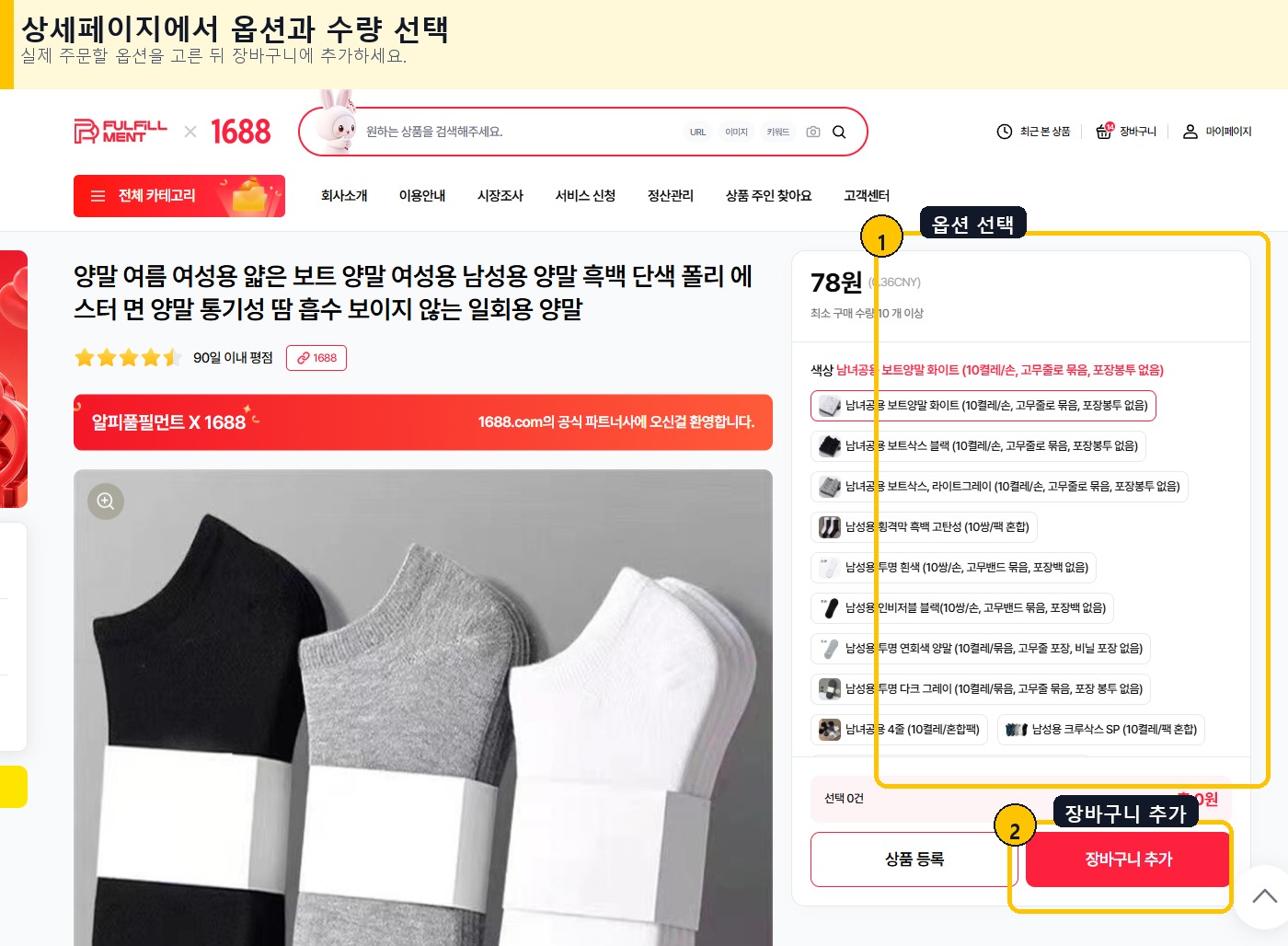
화면 2 · 옵션과 수량 선택 후 장바구니 담기 · 이미지를 누르면 확대됩니다.
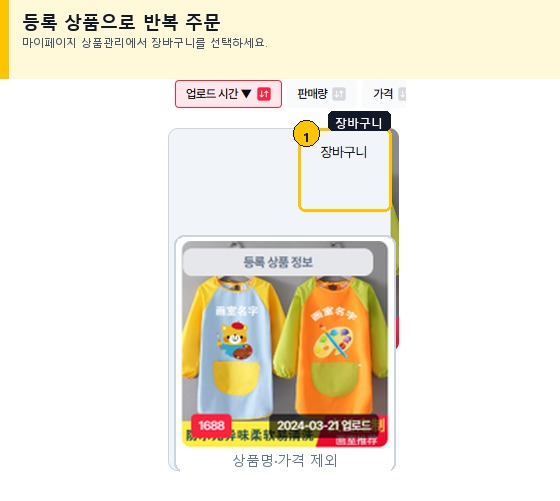
화면 3 · 등록상품을 장바구니에 담는 방법 · 이미지를 누르면 확대됩니다.
등록상품도 바로 신청할 수 있어요
마이페이지 → 상품관리에서 등록된 상품을 불러와 옵션과 수량을 확인한 뒤 장바구니에 담으세요.
STEP ❷ 수입대행 장바구니에서 신청 상품을 선택합니다
장바구니 상단의 수입대행 표시를 확인하고, 견적을 신청할 상품을 선택합니다. 선택이 끝나면 수입대행 견적 신청을 누릅니다.
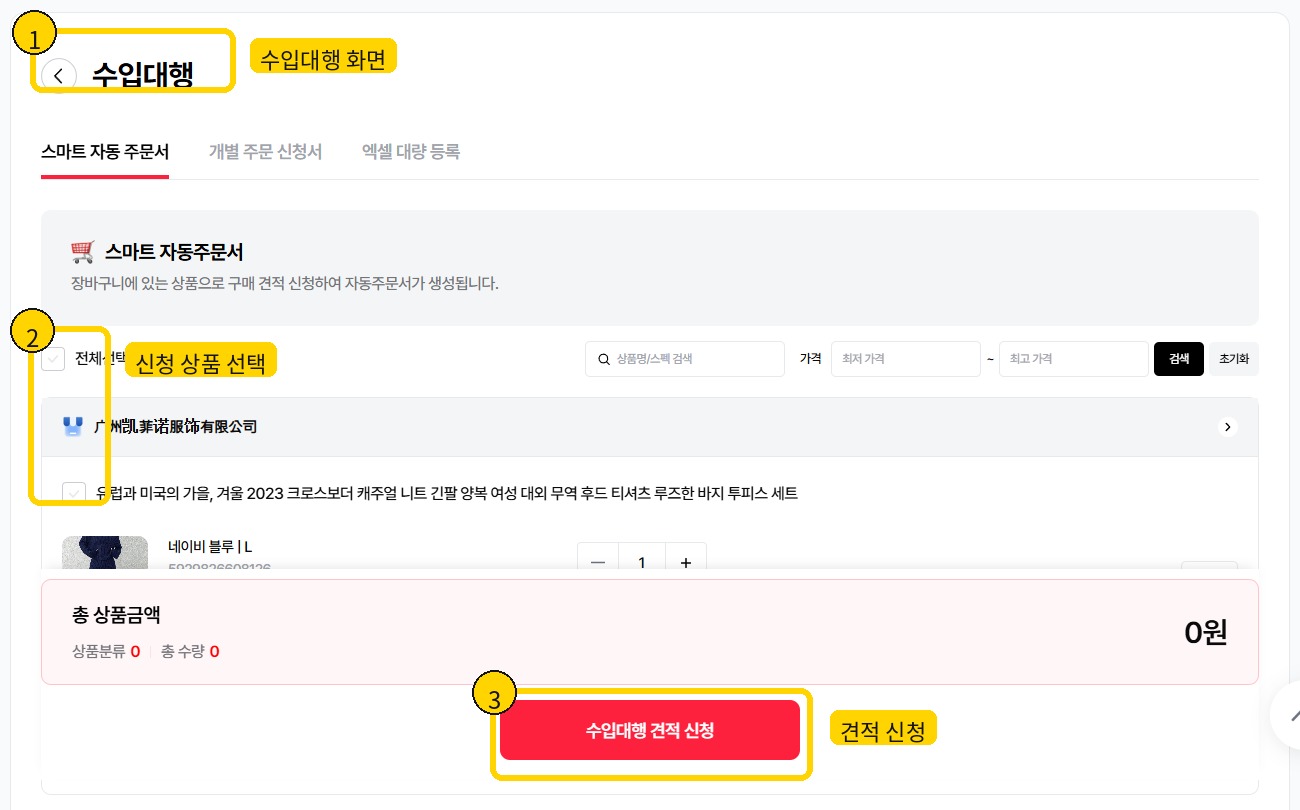
화면 4 · 수입대행 장바구니 · 이미지를 누르면 확대됩니다.
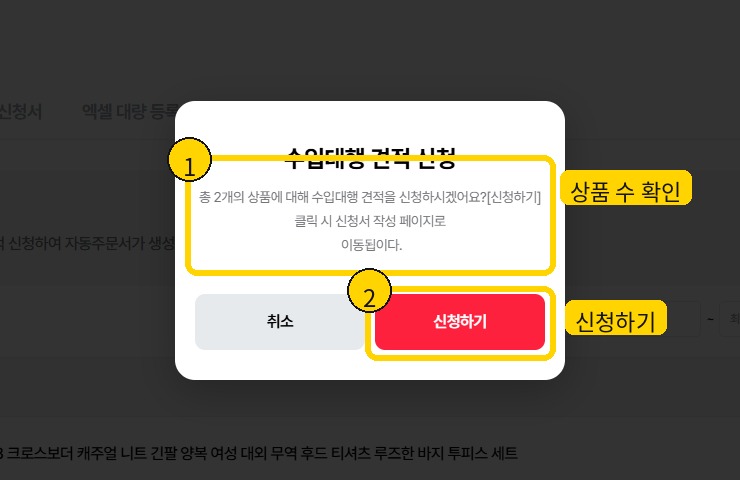
화면 5 · 선택 상품 수 확인 · 이미지를 누르면 확대됩니다.
확인창의 상품 수를 확인하세요
신청하기를 누르면 신청정보 작성 페이지로 이동합니다. 이 단계에서는 아직 최종 견적 신청이 완료되지 않습니다.
STEP ❸ 신청정보와 출고 방법을 입력합니다
페이지 제목이 수입대행 견적 신청서 작성인지 확인합니다. 수입대행 신청서의 출고 방법은 3PL 출고와 주소록 출고입니다.
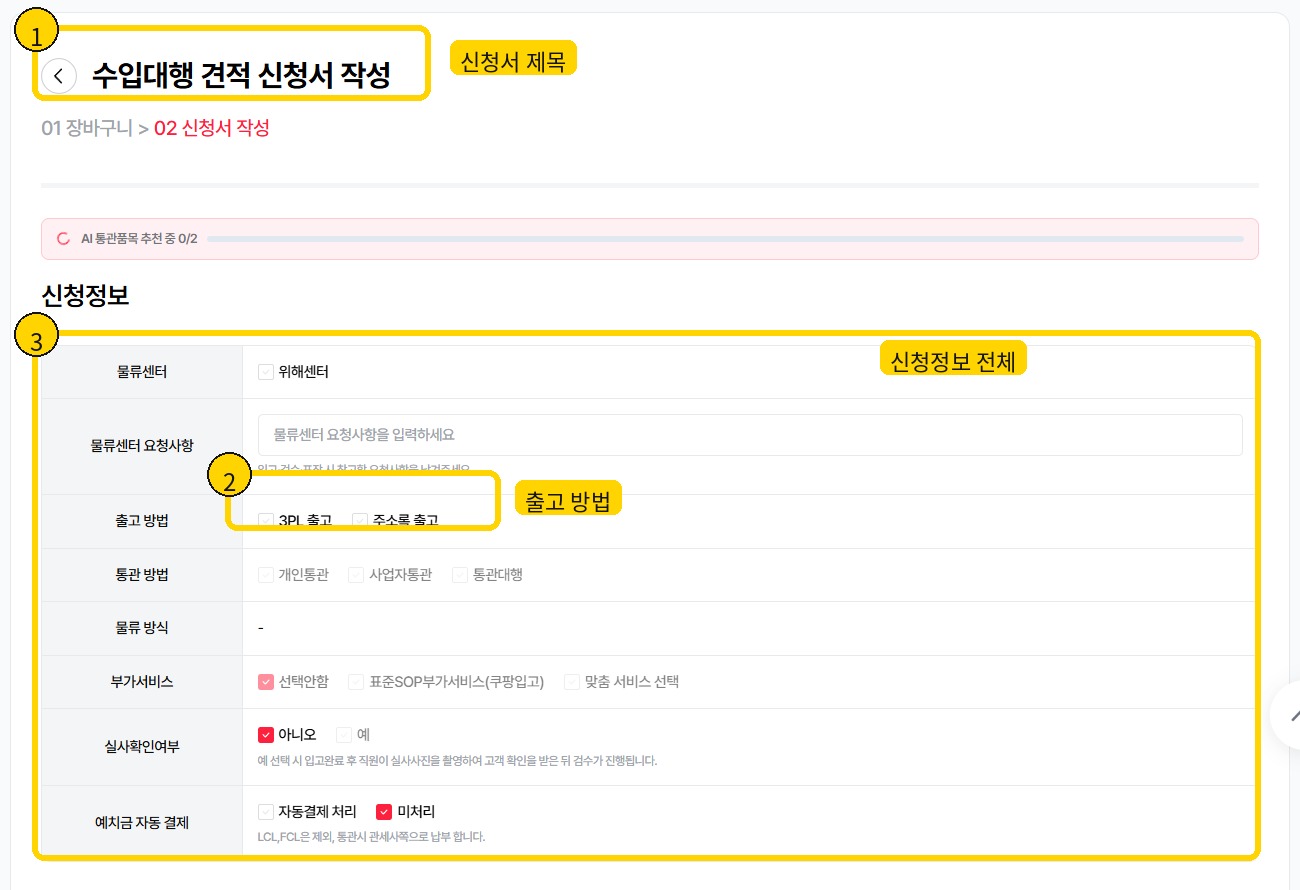
화면 6 · 신청정보와 출고 방법 · 이미지를 누르면 확대됩니다.
| 입력 항목 | 확인 내용 |
|---|---|
| 물류센터 | 신청 화면에 표시된 센터를 확인합니다. |
| 출고 방법 | 3PL 출고 또는 주소록 출고를 선택합니다. |
| 통관·물류 | 표시된 통관 방법과 물류 방식을 확인합니다. |
| 부가서비스·실사 | 필요한 작업과 실사 여부를 선택합니다. |
| 예치금 자동결제 | 자동결제 또는 미처리를 선택합니다. |
모바일에서는 표를 좌우로 밀어 전체 내용을 확인하세요.
STEP ❹ 자동결제는 원화 예치금만 사용할 수 있습니다
예치금 자동결제를 선택하면 통화 항목에 원화(KRW)만 표시됩니다. 수입대행은 원화 예치금만 사용할 수 있으므로 신청 전에 잔액을 확인해 주세요.
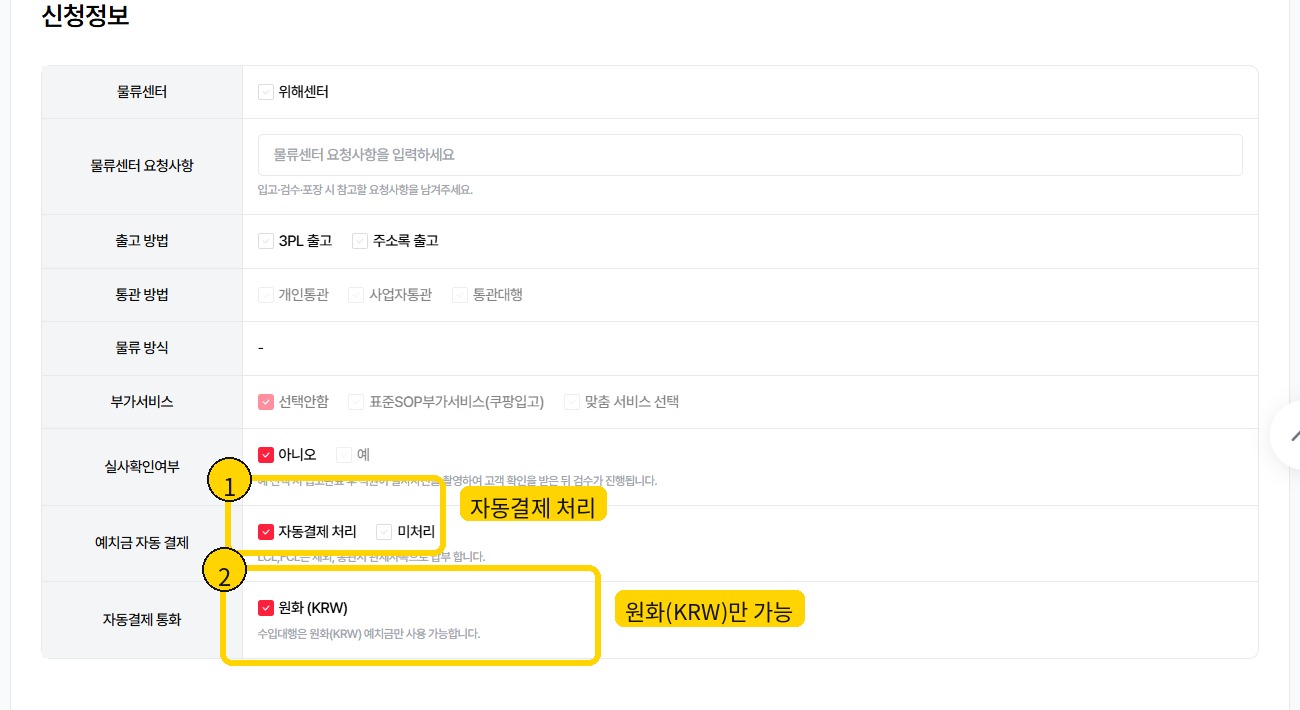
화면 7 · 원화(KRW) 예치금 자동결제 · 이미지를 누르면 확대됩니다.
수입대행은 원화(KRW) 예치금만 사용 가능합니다
자동결제를 원하지 않으면 미처리를 선택할 수 있습니다.
STEP ❺ 통관품목·HS부호를 확인하고 견적을 신청합니다
상품별 통관품목과 HS부호가 지정됐는지 확인합니다. 모든 신청정보와 상품을 검토한 뒤 화면 하단의 수입대행 견적 신청을 누릅니다.
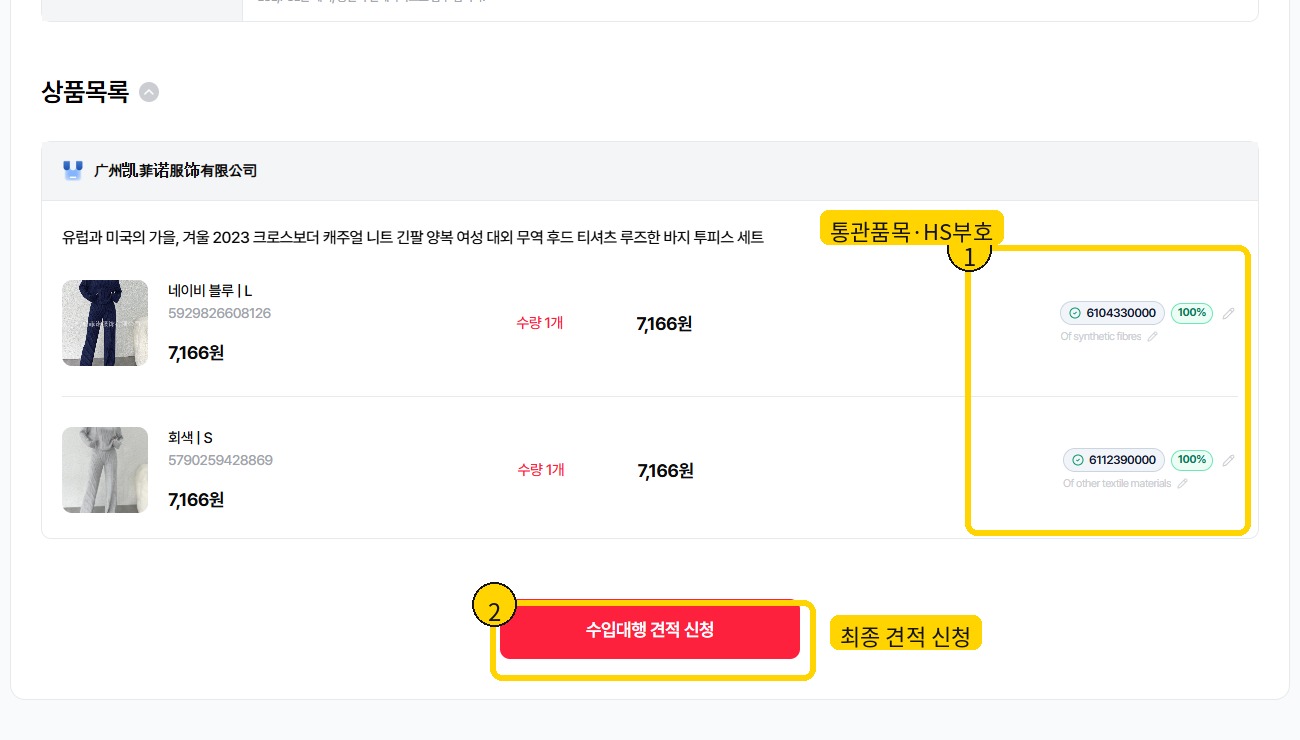
화면 8 · 통관품목 확인과 최종 견적 신청 · 이미지를 누르면 확대됩니다.
버튼을 누르기 전에 마지막으로 확인하세요
신청 상품, 수량, 통관품목, HS부호, 출고 방법, 자동결제 설정을 확인한 다음 최종 신청하세요.
STEP ❻ 마이페이지에서 견적을 확인합니다
견적 신청 후 마이페이지 → 배송현황에서 접수된 신청과 견적을 확인합니다. 수입대행 견적은 알피풀필먼트가 수입한 뒤 국내에서 도매로 공급하는 구조에 따른 공급가 기준의 한국 도착가입니다.
신청 전 체크리스트
수입대행 장바구니에서 신청 상품을 정확히 선택했는지 확인합니다.
출고 방법으로 3PL 출고 또는 주소록 출고를 선택했는지 확인합니다.
통관품목과 HS부호가 지정됐는지 확인합니다.
자동결제를 사용할 경우 원화(KRW) 예치금 잔액을 확인합니다.
신청 후 마이페이지 배송현황에서 견적을 확인합니다.
구매대행 신청 방법
구매대행 스마트 주문서 신청 방법 보기