이용안내 > 서비스신청
구매대행 개별 주문 신청서 작성 방법
- 구매대행
구매처를 선택한 뒤 상품정보를 불러오거나 직접 입력하고, 옵션·수량과 통관·센터 정보를 확인해 신청합니다. 신청 즉시 주문되는 것이 아니라 알피풀필먼트가 판매가격과 중국 내 배송비를 확인해 최종 구매금액을 안내하며, 고객 승인 후 알피풀필먼트 계정으로 주문·결제합니다.
한눈에 보는 신청 흐름
상세 본문의 10단계와 같은 순서로 신청 흐름을 확인하세요.
| 번호 | 단계 | 확인할 내용 |
|---|---|---|
| ❶ | 시작 전 확인 | 개별 주문 신청서의 사용 목적과 신청 전 확인사항 |
| ❷ | 구매처 선택 | 1688 상품 또는 기타 쇼핑몰 상품 선택 |
| ❸ | 1688 상품 입력 | 상품 URL을 불러오고 옵션·수량 확정 |
| ❹ | 상품 작업 버튼 | AI 추천·직접 선택·등록상품 불러오기 사용 |
| ❺ | 등록정보 확인 | 상품명·옵션·통관·센터 정보 확인 |
| ❻ | 기타 쇼핑몰 입력 | 주문·구매·상품정보를 직접 작성 |
| ❼ | 이미지·부가서비스 | 상품 확인 이미지와 필요한 센터 작업 연결 |
| ❽ | 요청·자동검증 | 판매자 요청사항과 신청 가능 상태 확인 |
| ❾ | 견적 확인·승인 | 견적 확인 후 고객 승인 |
| ❿ | RP 주문·결제·최종 확인 | 승인 후 RP 계정 주문·결제와 신청내역 확인 |
STEP ❶ 시작하기 전에
상품을 한 건씩 확인하며 신청할 때 사용하세요
개별 주문 신청서는 1688 또는 기타 쇼핑몰의 상품을 한 건씩 등록하고 옵션·수량·상품정보를 직접 확인하는 화면입니다.
스마트 자동 주문서
알피사이트에 등록된 상품을 장바구니에서 신청할 때 사용합니다.
개별 주문 신청서
상품 URL과 옵션을 한 건씩 확인하며 신청합니다.
엑셀 대량 등록
여러 상품을 지정 양식으로 한꺼번에 등록할 때 사용합니다.
구매대행의 처리 주체
고객 승인 후 알피풀필먼트 계정으로 주문하고 결제합니다.
구매대행과 배송대행을 구분하세요
이미 구매한 상품을 중국센터로 보내는 신청은 배송대행입니다. 구매대행 개별 주문서에서는 알피풀필먼트가 구매할 상품정보를 등록합니다.
STEP ❷ 구매처 선택
1688인지, 기타 쇼핑몰인지 먼저 선택하세요
구매처에 따라 상품을 등록하는 방식이 달라집니다. 1688은 상품 URL에서 옵션과 최소주문수량을 불러오고, 기타 쇼핑몰은 구매에 필요한 정보를 직접 입력합니다.
1688 상품
URL 자동조회 → 옵션·수량 선택 → 상품 등록정보 확인
기타 쇼핑몰 상품
상품 URL·단가·수량·배송비·옵션을 직접 입력
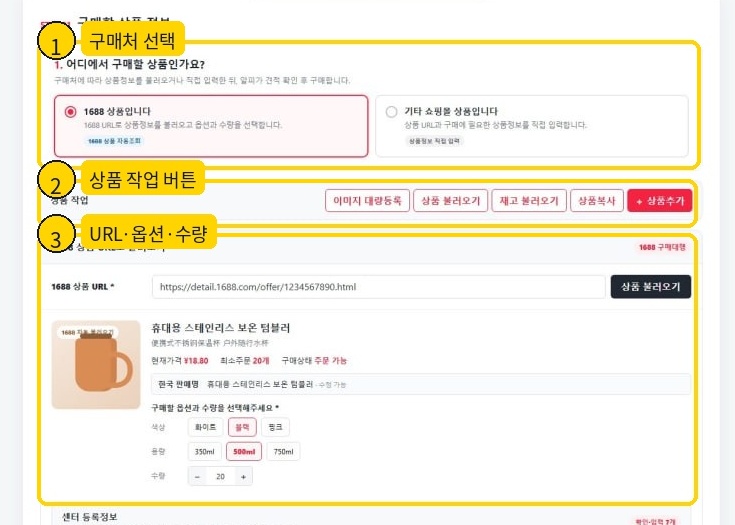
노란 박스와 번호는 이용안내용 표시이며, 실제 화면의 빨간 선택 상태와 버튼은 변경하지 않습니다.
STEP ❸ 1688 상품
상품 URL을 불러온 뒤 옵션과 수량을 확정하세요
- 구매처에서 1688 상품을 선택합니다.선택하면 1688 상품 URL 자동조회 영역이 표시됩니다.
- 상품 URL을 입력하고 상품 불러오기를 누릅니다.상품명·가격·옵션·최소주문수량과 구매 가능 상태를 확인합니다.
- 실제로 구매할 옵션과 수량을 선택합니다.색상·용량·사이즈 조합을 확인하고 최소주문수량 이상으로 입력합니다.
- 자동으로 불러온 상품정보를 다시 확인합니다.판매자·옵션·수량에 따라 가격과 재고가 달라질 수 있습니다.
같은 이름의 버튼을 위치로 구분하세요
상품 불러오기가 상품 작업 영역에 있으면 기존 등록상품을 가져오는 기능이고, 1688 URL 입력줄 옆에 있으면 URL에서 상품을 조회하는 기능입니다.
STEP ❹ 상품 작업 버튼
상품을 새로 입력하지 않아도 기존 정보를 활용할 수 있습니다
| 버튼 | 언제 사용하나요? | 실행 결과 |
|---|---|---|
| 이미지 대량등록 | 여러 상품의 이미지를 한꺼번에 준비할 때 | 이미지 일괄 등록 흐름으로 이동합니다. |
| 상품 불러오기 | 기존에 등록한 상품을 다시 사용할 때 | 저장된 상품정보를 현재 신청서로 불러옵니다. |
| 재고 불러오기 | 알피풀필먼트에 등록된 재고를 출고 신청할 때 | 출고할 재고를 불러와 출고 신청 상품으로 연결합니다. |
| 상품복사 | 비슷한 상품이나 다른 옵션을 추가할 때 | 현재 상품 블록을 복제합니다. |
| 상품추가 | 구매할 상품을 한 개 더 등록할 때 | 빈 상품 입력 영역을 추가합니다. |
여러 상품을 등록하더라도 상품별 옵션·수량·통관품목과 신청 가능 상태를 각각 확인해야 합니다.
STEP ❺ 상품 등록정보
자동조회 후에도 주문·통관·센터 정보 7가지를 확인하세요
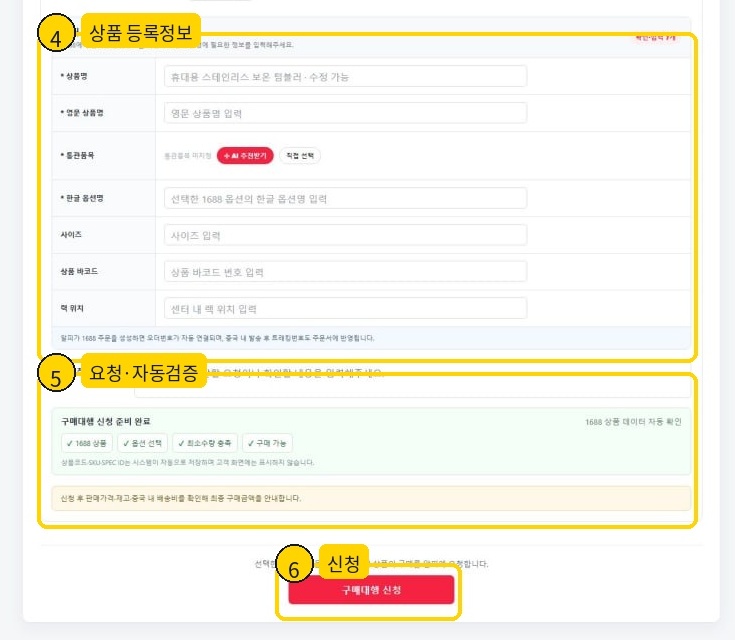
| 입력 항목 | 작성 기준 |
|---|---|
| 상품명 | 주문서와 배송현황에서 고객과 센터가 알아보기 쉬운 이름 |
| 영문 상품명 | 통관에서 상품의 재질·용도·기능을 설명할 수 있는 이름 |
| 통관품목 | 실제 재질·용도·기능에 맞는 품목. AI 추천은 후보이며 자동 확정이 아닙니다. |
| 한글 옵션명 | 선택한 1688 중국어 옵션을 국내에서 구분할 수 있는 이름 |
| 사이즈 | 색상·옵션명과 별도로 확인해야 하는 규격 |
| 상품 바코드 | 판매 또는 물류센터 스티커 작업에 사용하는 바코드 번호 |
| 랙 위치 | 화주센터에서 재고를 보관·관리할 위치 |
상품 바코드와 1688 옵션 식별값은 다릅니다
1688 상품번호와 SPECID/SKU ID는 시스템이 상품과 옵션을 구분하는 값입니다. 판매·센터 스티커용 상품 바코드와 서로 바꿔 입력하지 마세요.
통관품목 버튼은 이렇게 사용합니다
| 버튼 | 기능 | 확인할 점 |
|---|---|---|
| AI 추천받기 | 입력한 상품정보를 기준으로 통관품목 후보를 확인합니다. | 추천 결과가 자동으로 확정되는 것은 아닙니다. |
| 직접 선택 | 기존 통관품목 목록에서 고객이 직접 선택합니다. | 실제 재질·용도·기능과 맞는지 확인합니다. |
STEP ❻ 기타 쇼핑몰
기타 쇼핑몰 상품은 구매정보를 직접 입력하세요
1688 자동조회가 적용되지 않으므로 상품 URL과 구매에 필요한 정보를 직접 작성합니다.
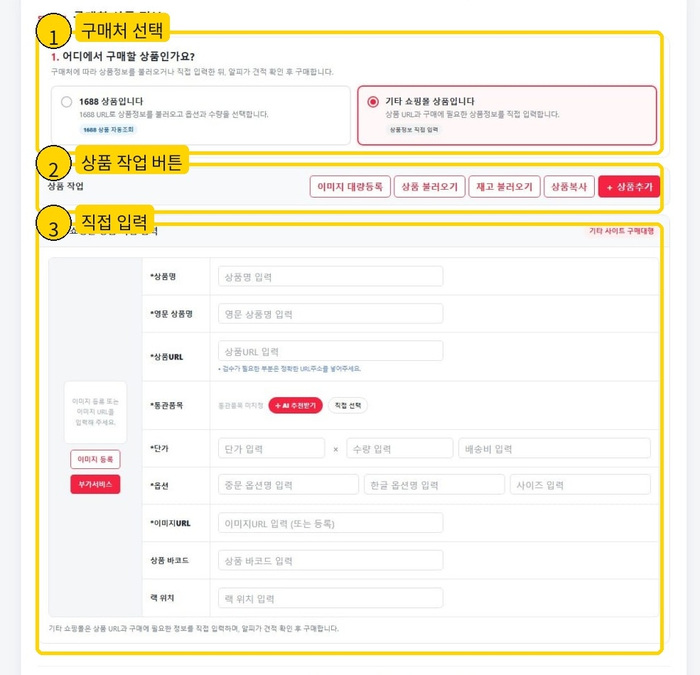
| 직접 입력 항목 | 확인 내용 |
|---|---|
| 상품명·영문 상품명 | 주문 확인용 이름과 통관에서 사용할 영문 이름 |
| 상품 URL | 로그인이 필요한 목록이 아니라 확인 가능한 정확한 상품주소 |
| 통관품목 | AI 추천 후보를 검토하거나 기존 품목을 직접 선택 |
| 단가 × 수량 | 선택 옵션의 실제 단가와 구매수량 |
| 배송비 | 확인된 중국 내 배송비. 미확정이면 구매 요청사항에 확인을 요청 |
| 중문·한글 옵션명·사이즈 | 판매자 옵션과 국내 식별용 옵션을 나누어 입력 |
| 이미지 URL·바코드·랙 위치 | 상품 확인과 이후 센터 작업·재고관리에 사용할 정보 |
STEP ❼ 이미지와 부가서비스
상품 확인용 이미지와 필요한 센터 작업을 연결하세요
| 버튼 | 사용 시점 | 실행 결과 |
|---|---|---|
| 이미지 등록 | 직접입력 상품의 대표 이미지를 올릴 때 | 현재 상품을 확인할 이미지가 등록됩니다. |
| 부가서비스 | 검수·사진·포장 등 상품별 센터 작업이 필요할 때 | 선택한 부가서비스가 해당 상품에 연결됩니다. |
이미지는 상품과 옵션을 식별할 수 있어야 합니다. 부가서비스는 필요한 작업만 선택하고 작업 내용과 수량을 신청 전에 확인합니다.
STEP ❽ 요청사항과 자동검증
판매자 확인사항을 적고 신청 가능한 상태인지 확인하세요
구매 요청사항에는 판매자에게 전달하거나 확인해야 할 내용을 적습니다. 포장 방식, 색상 혼합 가능 여부, 로고·라벨, 파손 주의처럼 판매자 확인이 필요한 조건을 구체적으로 작성하세요.
시스템 검증 상태
1688 상품옵션 선택최소수량 충족구매 가능
완료 표시가 부족하면 신청 버튼만 반복하지 말고 구매처·옵션·수량·필수 등록정보 영역으로 돌아가 누락 항목을 수정합니다.
검증 상태는 신청서 작성 가능 여부를 확인하는 표시입니다. 판매자의 최종 재고와 가격, 실제 구매 성공까지 보장하는 표시는 아닙니다.
STEP ❾ 신청 후 처리
구매대행 신청은 견적 확인의 시작입니다
- 구매대행 신청상품·옵션·수량·통관·센터정보를 제출합니다.
- 판매 조건 확인알피풀필먼트가 판매가격, 재고, 최소주문수량과 중국 내 배송비를 확인합니다.
- 최종 구매금액 안내변경된 가격과 배송비를 반영한 금액을 고객에게 안내합니다.
- 고객 승인고객이 구매조건과 결제금액을 확인하고 승인합니다.
- 알피풀필먼트 주문·결제승인 후 알피풀필먼트 계정으로 상품을 주문하고 결제합니다.
화면 가격만으로 바로 주문되지 않습니다
쿠폰·판매자·옵션·수량·중국 내 배송비에 따라 최종 구매금액이 달라질 수 있습니다. 고객이 승인한 최신 견적이 주문 기준입니다.
STEP ❿ 신청 전 확인
마지막으로 다음 항목을 확인하세요
개별 주문 신청서를 선택했나요?
1688와 기타 쇼핑몰을 정확히 구분했나요?
정확한 상품 URL을 입력했나요?
옵션별 수량과 최소주문수량을 확인했나요?
영문 상품명과 통관품목을 확인했나요?
중문 옵션과 한글 옵션을 구분했나요?
바코드와 1688 옵션 식별값을 구분했나요?
판매자에게 확인할 요청을 작성했나요?
관련 안내: 구매대행 Excel 대량등록 방법 · 상품이 많다면 엑셀 대량등록 · 이미 구매한 상품이라면 배송대행