이용안내 > 서비스신청
구매대행 Excel 대량등록 방법
- 구매대행
구매할 상품이 많다면 구매대행 전용 31열 Excel 양식에 상품을 한 줄씩 입력해 한 번에 견적을 신청할 수 있습니다. 구매처를 1688 또는 기타 쇼핑몰로 선택하고, 상품링크·수량·단가와 1688 상품의 SPECID를 확인한 뒤 검증해 주세요.
알피가 상품을 구매·결제하고 배송까지 처리하는 구매대행을 여러 상품으로 신청할 때 사용합니다.
처음 이용한다면 이 순서대로 하세요
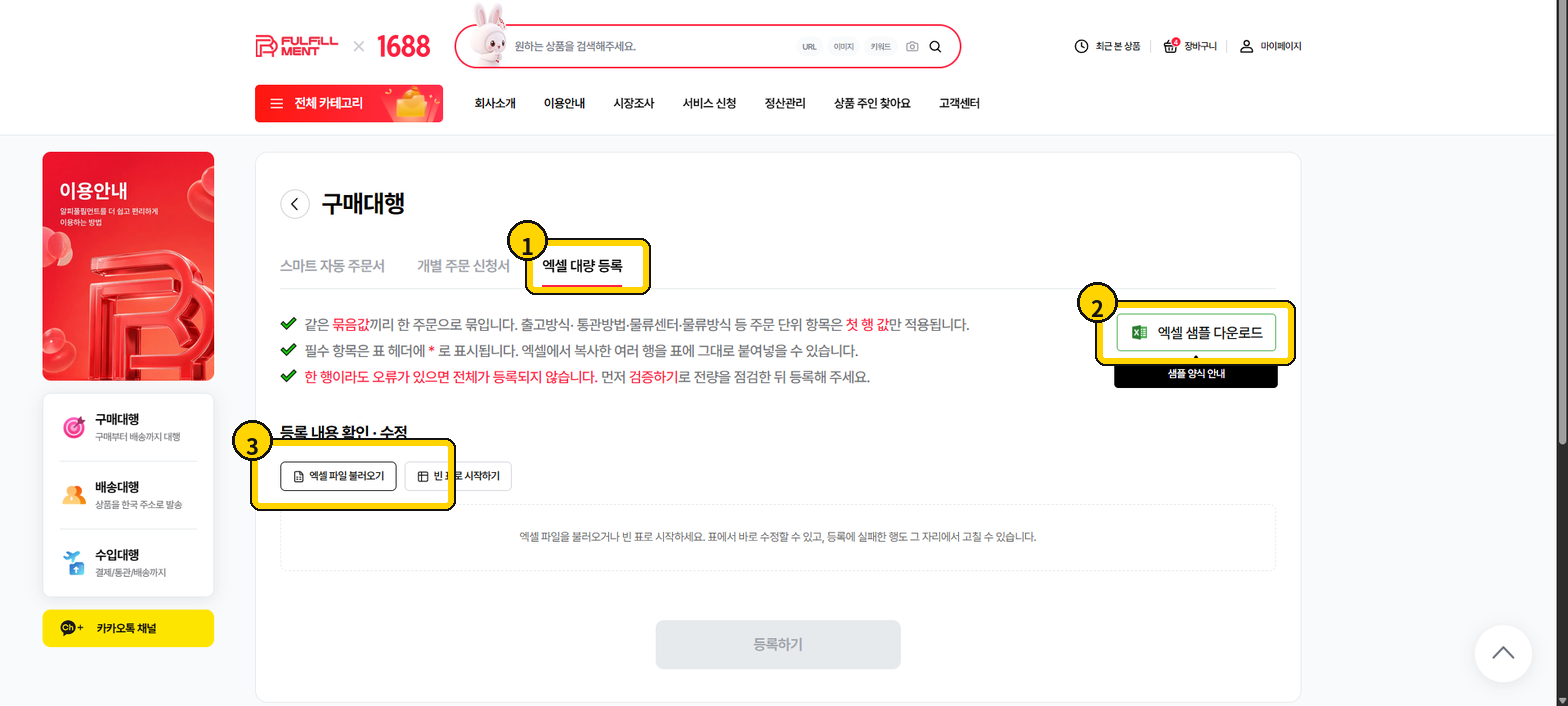
화면의 번호는 이렇게 따라가세요
① Excel 대량 등록 탭:개별 주문서가 아니라 대량등록 화면을 엽니다.② 엑셀 샘플 다운로드:컴퓨터의 다운로드 폴더에 구매대행 전용.xlsx파일을 받습니다.③ 엑셀 파일 불러오기:작성·저장한 파일을 다시 알피사이트로 불러옵니다.
로그인부터 등록 직전까지
- 알피사이트에 로그인합니다.
- 상단 메뉴에서
서비스 신청에 마우스를 올립니다. 대행 서비스 → 구매대행을 선택합니다.- 화면 위쪽의
① Excel 대량 등록탭을 누릅니다. ② 엑셀 샘플 다운로드를 눌러 구매대행 전용 양식을 받습니다.- 다운로드한 파일을 열고 먼저
작성안내시트를 읽습니다. 구매대행 대량등록시트에서 1행 헤더는 건드리지 않고 2행부터 실제 신청 내용을 입력합니다. 예시 행이 있다면 삭제하거나 실제 내용으로 전부 바꿉니다.- 파일 이름을 알아보기 쉽게 정하고
.xlsx형식으로 저장합니다. - 알피사이트로 돌아와
③ 엑셀 파일 불러오기를 눌러 저장한 파일을 선택합니다. - 화면에 나타난 상품 행과 묶음 수가 Excel 내용과 같은지 확인합니다.
검증하기를 눌러 누락값과 잘못된 값을 확인합니다. 이 단계에서는 아직 신청이 등록되지 않습니다.- 오류 셀을 고친 뒤 다시
검증하기를 누릅니다. 모든 내용이 맞을 때만 마지막등록하기를 누릅니다.
초보자 팁: 양식을 잘못 작성해도 검증하기만 눌렀다면 실제 주문이나 결제가 진행되지 않습니다. 빨간 오류가 표시되면 해당 셀을 수정하고 다시 검증하세요.
처음 보는 용어를 먼저 확인하세요
| 용어 | 쉬운 설명 |
|---|---|
| 묶음값 | 여러 상품을 한 신청서로 묶는 번호입니다. 같은 신청서 상품에는 BUY-001처럼 같은 값을 입력합니다. |
* | 항상 입력해야 하는 필수칸입니다. |
△ | 선택한 조건에 따라 입력해야 하는 칸입니다. |
| SPECID | 1688에서 색상·사이즈 같은 정확한 옵션을 구분하는 번호입니다. |
| 검증하기 | 빠진 값과 잘못된 값을 찾는 단계입니다. 아직 실제 신청을 만들지 않습니다. |
| 등록하기 | 검증이 끝난 내용을 실제 신청 건으로 만드는 마지막 버튼입니다. |
시작 전에 준비하세요
- 구매할 상품의 상세 URL
- 상품명·옵션·수량·단가
- 수취인과 통관정보
- 1688 상품이면 SPECID
1. 구매대행 전용 Excel 양식을 다운로드하세요
상단 메뉴에서 서비스 신청 → 대행 서비스 → 구매대행로 들어간 뒤 Excel 대량 등록 → 엑셀 샘플 다운로드를 누르세요. 이 양식은 31열이며 다른 서비스 양식과 섞어 사용할 수 없습니다.
양식에는 대량등록·작성안내·참고용 품목·참고용 부가서비스·코드목록 시트가 포함됩니다. 헤더명, 열 순서, 첫 시트명, *·△ 표시와 드롭다운 선택값을 바꾸지 마세요.
| 표시 | 의미 | 입력 기준 |
|---|---|---|
* | 필수 | 항상 입력합니다. 주문 단위 값은 같은 묶음의 첫 행에 입력합니다. |
△ | 조건부 필수 | 구매처·주문방식·출고방식·상품 조건에 따라 입력합니다. |
| 표시 없음 | 선택 또는 시스템 확인 | 필요할 때 입력하거나 시스템이 확인합니다. |
2. 같은 신청서의 상품에는 같은 묶음코드를 입력하세요
상품 하나를 한 줄에 입력하고, 같은 신청서에 넣을 상품은 같은 묶음코드를 사용합니다.
BUY-001  첫 번째 상품  100개
BUY-001  두 번째 상품   50개
BUY-002  세 번째 상품   30개
BUY-001 두 행은 한 신청서가 되고, BUY-002는 별도 신청서가 됩니다. 같은 묶음의 행은 연속해서 작성하세요.
3. 구매처와 처리방식을 선택하세요
| 구매처 | 상품 입력방법 | 주문·결제 | 고객이 준비할 핵심값 |
|---|---|---|---|
| 1688 | 상품링크 조회 후 옵션·수량 확인 | 견적과 최신 가격 승인 후 RP 운영계정으로 주문·결제 | 상품링크·SPECID·옵션·수량·단가 |
| 기타 쇼핑몰 | 상품링크와 상품정보 직접 입력 | 견적 승인 후 알피가 구매 | 상품링크·상품정보·수량·단가 |
구매대행에는 고객이 이미 주문한 1688 주문을 처리하는 분기가 없습니다. 알피가 견적과 최신 가격을 안내하고 고객이 승인한 뒤 RP 운영 1688 계정으로 주문·결제합니다.
4. 주문 단위 정보와 상품정보를 작성하세요
주문 단위 정보
같은 묶음의 첫 행에 입력합니다.
- 묶음값
- 구매처
- 출고방식
- 통관방법
- 물류센터
- 물류방식
- 수취인명·연락처·주소
- 우편번호
- 개인통관부호 또는 사업자번호
상품정보
상품 하나를 한 줄에 입력합니다. 색상·사이즈·옵션이 다르면 별도 행으로 나눕니다.
- HS코드
- 영문 상품명
- 상품명
- 옵션·사이즈
- 수량
- 단가
- 상품링크
- SPECID
- 1688 상품번호
- 상품 바코드
- 랙 위치
- 부가서비스
5. 조건부 필수값을 확인하세요
- 1688 상품 → SPECID 필수
- 재고등록 → 재고번호 필수
- 옵션·사이즈가 있는 상품 → 해당 옵션정보 입력
- 바코드 작업 신청 → 상품 바코드 필수
- 오더번호·중국 택배사·트래킹번호·중국 배송비 → 고객 Excel에서 입력하지 않고 시스템이 관리
식별번호는 문자 형식으로 유지하세요
연락처·우편번호·통관번호·사업자번호·재고번호·오더번호·중국 트래킹번호·HS코드·SPECID·1688 상품번호·상품 바코드는 계산용 숫자가 아니라 식별번호입니다. Excel에서 지수표기로 바뀌거나 앞자리 0이 사라지지 않도록 문자 형식을 유지하세요.
등록상품 정보를 다시 사용할 때 주의하세요
이미 등록한 상품은 상품관리 → 등록상품에서 Excel을 내려받아 확인할 수 있습니다.
1688 상품번호와SPECID는 정확한 상품·옵션을 식별하는 값이므로 그대로 유지합니다.- 등록상품의 재고수량은 이번 주문수량이 아닙니다.
- 등록상품 Excel의
SKU ID가 신청서의 수량 위치에 복사되면 삭제한 뒤 실제 주문수량을 입력합니다. - 상품 바코드는 고객 판매용 또는 센터 스티커 작업에 사용하는 값입니다.
- 랙 위치는 RP 위해센터 위치가 아니라 고객 화주센터의 보관 위치입니다.
Excel을 업로드하고 검증하세요
Excel 파일 불러오기를 누릅니다.- 작성한 서비스 전용 양식을 선택합니다.
- 불러온 행과 묶음 수를 확인합니다.
검증하기를 누릅니다.- 오류가 표시된 셀을 수정합니다.
- 수정 후 다시 검증합니다.
- 예상 신청 내용과 처리방식을 확인합니다.
- 마지막으로
등록하기를 누릅니다.
검증 후 셀을 수정했다면 반드시 다시 검증해야 합니다. 처리방식·가격·옵션·수량이 바뀌면 이전 검증 결과를 그대로 사용할 수 없습니다.
등록하기 전에 마지막으로 확인하세요
- 구매대행 전용 31열 최신 양식을 사용했나요?
- 헤더명과 열 순서를 바꾸지 않았나요?
- 같은 신청서의 상품에
BUY-001같은 묶음코드를 입력했나요? - 구매처를 1688 또는 기타 쇼핑몰로 선택했나요?
- 모든 상품의 상품링크·수량·단가를 입력했나요?
- 1688 상품의 SPECID를 확인했나요?
- 개인통관부호 또는 사업자번호를 통관방법에 맞게 입력했나요?
- 오류를 수정한 뒤 다시 검증했나요?
구매대행에는 고객이 이미 주문한 1688 주문을 처리하는 분기가 없습니다. 알피가 견적과 최신 가격을 안내하고 고객이 승인한 뒤 RP 운영 1688 계정으로 주문·결제합니다.