이용안내 > 서비스신청
수입대행 Excel 대량등록 방법
- 수입대행
수입할 상품이 많다면 수입대행 전용 30열 Excel 양식으로 한 번에 견적을 신청할 수 있습니다.한눈에 보는 전체 흐름
사이트에서 최신 양식을 받은 뒤 파일 불러오기 → 검증 → 오류 수정 → 등록하기 순서로 진행하세요. 검증만으로는 신청이 생성되지 않으며, 등록하기가 최종 생성 단계입니다.
| 순서 | 고객이 할 일 | 확인 결과 |
|---|---|---|
| 1 | 수입대행 화면에서 최신 Excel 양식 다운로드 | 30열 전용 양식 |
| 2 | 주문·상품정보와 묶음값 작성 | 같은 묶음값은 한 신청서 |
| 3 | 파일 불러오기 후 검증 | 오류 확인, 아직 신청 미생성 |
| 4 | 오류 수정 후 다시 검증 | 오류가 없어야 등록 가능 |
| 5 | 최종 확인 후 등록하기 | 신청 생성 |
| 6 | 마이페이지 → 배송현황 확인 | 수입견적 |
- 알피사이트에 등록한 사업자정보
- 수취인명·연락처·주소·우편번호
- 상품명과 영문 상품명
- 상품링크·수량·단가(CNY/元)
- 1688 상품인 경우 정확한 옵션정보와 필요한 식별값
- 필요한 경우 HS코드·상품 바코드·부가서비스 정보
주의: 샘플 파일의 이름·주소·연락처·사업자번호·상품링크는 예시입니다. 반드시 실제 신청 정보로 바꾸세요.
❶ 최신 수입대행 양식을 다운로드하세요알피사이트에 로그인한 뒤 아래 경로로 이동합니다.
서비스 신청 → 대행 서비스 → 수입대행 → Excel 대량 등록 → 엑셀 샘플 다운로드
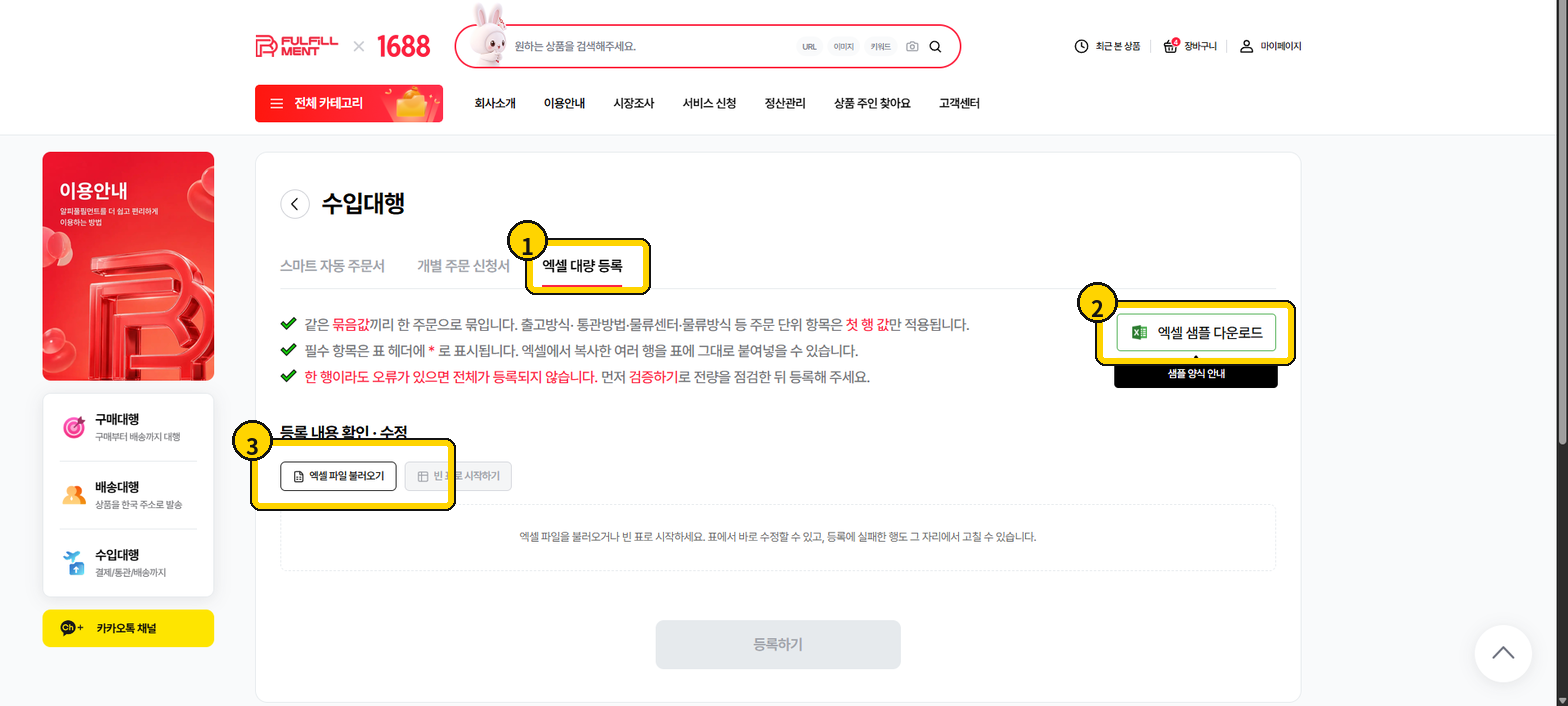
화면 1 · 수입대행 → Excel 대량 등록 → 엑셀 샘플 다운로드·파일 불러오기
최신 수입대행 파일은 30열 전용 양식이며 다른 서비스 양식과 바꾸어 사용할 수 없습니다.
| 최신 파일에 포함된 시트 | 용도 |
|---|---|
| 수입대행 대량등록 | 신청정보 작성 |
| 작성안내 | 입력 기준 확인 |
| 참고용 품목 | 품목 참고 |
| 참고용 부가서비스(위해센터) | 위해센터 작업 참고 |
| 참고용 부가서비스(파주센터) | 파주센터 작업 참고 |
기존 안내에 언급되던 코드목록 시트는 현재 최신 양식에 없습니다. 예전에 받은 파일을 재사용하지 말고 사이트에서 최신 파일을 다시 받으세요.
❷ 같은 신청서 상품에는 같은 묶음값을 입력하세요상품 하나를 한 행에 입력합니다. 같은 신청서에 넣을 상품은 같은 묶음값을 사용하세요.
| 묶음값 | 상품 | 처리 결과 |
|---|---|---|
| IMP-001 | 첫 번째 상품 | IMP-001 신청서에 포함 |
| IMP-001 | 두 번째 상품 | 같은 신청서에 함께 포함 |
| IMP-002 | 세 번째 상품 | 별도 신청서로 생성 |
| 항목 | 최신 양식의 선택값 |
|---|---|
| 구매처 | 1688 · 기타 쇼핑몰 |
| 출고방식 | 주소록 출고 · 3PL 출고 · 쿠팡 바로 출고 |
| 통관방법 | 통관대행 |
| 물류센터 | 위해센터 · 파주센터 |
| 물류방식 | 화물배송 · CJ 대한통운 · 해운특송 · 항공 · 인천 화물선 · 인천 훼리선 · 평택 화물선 |
| 실사확인여부 | 예 · 아니오 |
| 예치금 자동 결제 | 자동결제 처리 · 미처리 |
중요: 통관방법의 실제 표시값은 `수입대행`이 아니라 통관대행입니다. 물류센터와 물류방식도 한 가지 고정값이 아니므로 실제 처리조건에 맞춰 드롭다운에서 선택하세요.
❹ 30개 항목을 작성하세요첫 행의 헤더명과 열 순서를 바꾸지 말고 두 번째 행부터 작성합니다. *는 필수항목, △는 선택한 조건에 따라 필요한 항목입니다.
| 번호 | Excel 항목 | 작성 기준 |
|---|---|---|
| 1~8 | 묶음값·구매처·출고방식·통관방법·물류센터·물류방식·실사·자동결제 | 묶음의 처리조건 입력 |
| 9~14 | 수취인명·연락처·주소·상세주소·우편번호·사업자번호 | 실제 수취·사업자정보 입력 |
| 15~20 | HS코드·영문 상품명·상품명·한글/중문 옵션·사이즈 | 상품과 옵션별로 작성 |
| 21~26 | 수량·단가·이미지URL·상품링크·SPECID·1688 상품번호 | 정확한 상품·옵션·수량·가격 입력 |
| 27~30 | 상품 바코드·랙 위치·물류센터 요청사항·부가서비스 | 필요한 경우 입력 |
사업자번호·우편번호·연락처·HS코드·SPECID·1688 상품번호·상품 바코드는 계산용 숫자가 아니라 식별값입니다.
- 앞자리 0이 사라지지 않았는지
- 긴 숫자가 지수표기로 바뀌지 않았는지
- 상품링크가 잘리거나 다른 주소로 바뀌지 않았는지
- 업로드 화면의 값이 Excel과 같은지
- 엑셀 파일 불러오기를 누릅니다.
- 작성한 수입대행 파일을 선택합니다.
- 화면에 표시된 상품 행과 묶음 수를 확인합니다.
- 검증을 누릅니다.
- 오류 셀을 수정합니다.
- 수정 후 다시 검증합니다.
검증은 신청 생성이 아닙니다. 오류가 한 행이라도 남으면 전체 등록이 차단될 수 있습니다. 수정 후에는 반드시 다시 검증하세요.
❼ 최종 확인 후 등록하기를 누르세요- 상품 행과 묶음 수
- 구매처·출고방식·물류센터·물류방식
- 수취인과 사업자정보
- 상품·옵션·수량·단가·상품링크
- 예치금 자동 결제 선택값
모두 맞으면 등록하기를 누릅니다. 정상 처리되면 완료창에서 대량 등록 완료와 성공 건수를 확인할 수 있습니다.
등록 후 고객과 관리자가 할 일| 구분 | 다음 처리 |
|---|---|
| 등록 직후 상태 | 수입견적 |
| 고객 | 마이페이지 → 배송현황에서 신청을 확인하고 알피의 견적 등록을 기다립니다. 견적이 등록되면 상품·수량·금액을 확인한 뒤 결제합니다. |
| 관리자 | 신청 내용을 확인하고 구매·수입 견적을 등록해 고객 결제 단계로 전환합니다. |
등록 완료는 결제 완료나 상품 구매 완료를 뜻하지 않습니다. 고객은 견적이 등록된 뒤 결제페이지에서 내용을 확인하고 결제해야 합니다.
오류가 발생하면 이렇게 확인하세요| 오류 상황 | 해결 방법 |
|---|---|
| 파일을 불러올 수 없음 | 수입대행 최신 30열 양식을 다시 다운로드하고 헤더·열 순서를 유지합니다. |
| 필수값 오류 | * 표시 항목과 오류 셀을 확인합니다. |
| 선택값 오류 | 직접 입력하지 말고 최신 양식의 드롭다운 값으로 다시 선택합니다. |
| 묶음 오류 | 같은 신청서 상품에 같은 묶음값을 입력합니다. |
| 수정했지만 등록 불가 | 수정 후 검증을 다시 실행합니다. |
- ✓ 수입대행 30열 최신 양식인가요?
- ✓ 헤더명과 열 순서를 변경하지 않았나요?
- ✓ 샘플값을 실제 정보로 모두 바꿨나요?
- ✓ 같은 신청서 상품에 같은 묶음값을 입력했나요?
- ✓ 통관방법을 실제 표시값인 통관대행으로 선택했나요?
- ✓ 물류센터와 물류방식을 실제 처리조건에 맞게 선택했나요?
- ✓ 상품·옵션·수량·단가·상품링크를 확인했나요?
- ✓ 오류 수정 후 검증을 다시 실행했나요?
- ✓ 등록 후 마이페이지의 수입견적 상태를 확인했나요?
- 스마트 주문서·개별 주문서·Excel 대량등록 차이와 선택 기준
- 수입대행 스마트 주문서 신청 방법
- 수입대행 개별 주문서 신청 방법
- 구매대행·수입대행 견적 확인 및 결제 방법
- Excel 대량등록 검증 오류 해결 방법