이용안내 > 서비스신청
결제대행 신청 후 자동 생성된 배송대행 주문 확인 방법
- 결제대행
결제대행 · 신청 후 확인
결제대행 신청 후
배송대행 주문 확인 방법
결제대행을 신청할 때 배송대행 주문이 함께 생성됩니다. 같은 상품을 다시 신청하지 말고 배송현황에서 연결 주문을 확인하세요.
핵심 답변
결제대행 신청 시 작성한 상품·통관·배송정보로 배송대행 주문이 함께 생성됩니다. 실제 결제완료 후 마이페이지 → 배송현황에서 연결된 주문을 확인합니다.
배송대행을 다시 신청하지 마세요.
결제대행 진행상태가 아직 바뀌지 않았다는 이유로 같은 상품의 배송대행 주문서를 새로 만들면 중복 주문이 생길 수 있습니다.
결제대행 진행상태가 아직 바뀌지 않았다는 이유로 같은 상품의 배송대행 주문서를 새로 만들면 중복 주문이 생길 수 있습니다.
신청과 배송 주문은 연결됩니다
| 결제대행 신청상품·옵션·수량과 센터·출고·통관·물류·부가서비스 정보를 함께 작성합니다. | 배송대행 주문 연결작성한 정보로 중국센터 입고·검수·출고에 사용할 주문이 함께 생성됩니다. |
확인 순서
❶ 결제대행 신청서가 최종 등록됐는지 확인합니다.
❷ 대리결제 요청 완료와 실제 결제완료를 구분합니다.
❸ 마이페이지 → 배송현황에서 연결된 주문을 찾습니다.
❹ 같은 상품의 배송대행 신청서를 다시 만들지 않습니다.
❶ 결제 상태를 확인하세요
스마트·개별 주문서는 정산관리 → 결제페이지 → 1688 결제에서 대상 주문과 금액을 확인합니다. 대리결제 요청을 보낸 상태와 알피풀필먼트가 실제 상품대금을 결제한 상태는 다릅니다.
결제대기 주문 확인
상품·수량·신청일·CNY 금액을 대조합니다.
상품·수량·신청일·CNY 금액을 대조합니다.
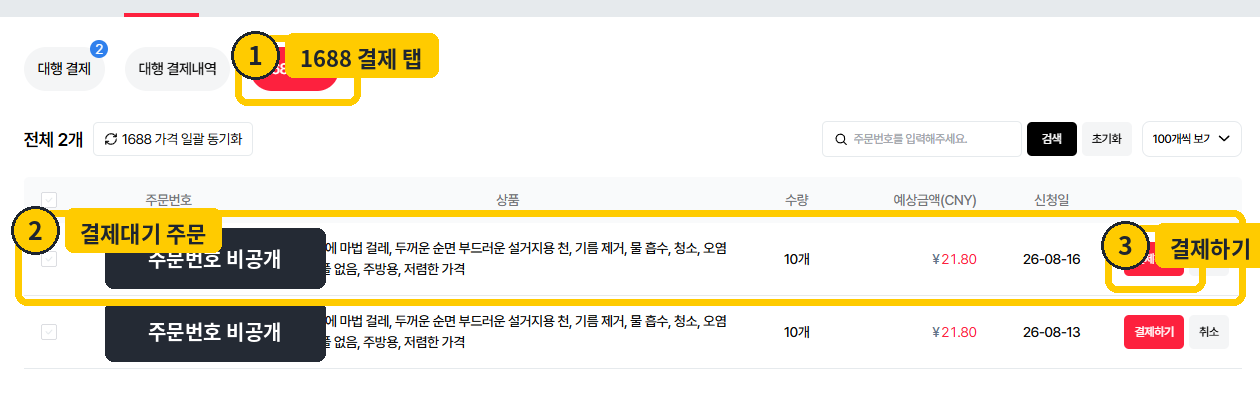
Excel 등록만으로 상품대금이 자동 결제되는 것은 아닙니다.
❷ 배송현황에서 연결 주문을 찾으세요
마이페이지 → 배송현황에서 결제대행 신청 상품을 찾고 주문번호·상품·옵션·수량·신청일을 대조합니다. 같은 상품이 여러 건이면 상품명만 보지 말고 주문번호까지 확인하세요.
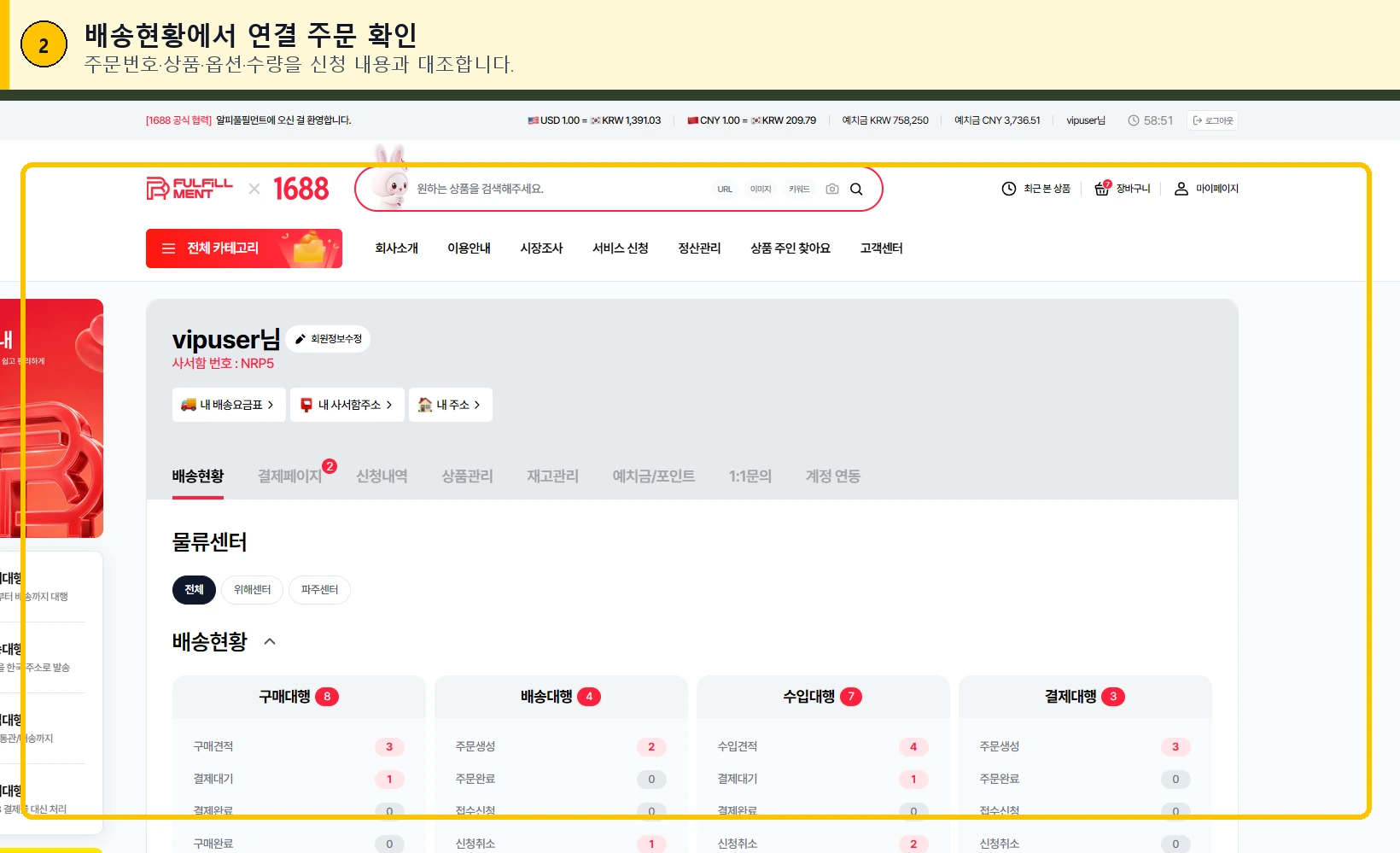
확인 포인트 주문번호·상품·옵션·수량을 결제대행 신청 내용과 대조합니다.
요청 완료와 결제완료를 구분하세요
| 처리 단계 | 의미 | 확인할 내용 |
|---|---|---|
| 신청 완료 | 주문·배송정보 등록 | 상품·옵션·수량 |
| 대리결제 요청 | 쪼르기를 알피로 전송 | 요청 계정·CNY 금액 |
| 알피 확인 중 | 주문·입금·예치금 확인 | 추가 안내·대기 여부 |
| 실제 결제완료 | 알피가 상품대금을 결제 | 1688 상태·판매자 발송 |
판매자 발송 후 트래킹번호 처리
| 1688 주문중국 트래킹번호가 자동 등록됩니다. 주문과 상품이 맞는지 확인합니다. | 타 쇼핑몰 주문자동 등록되지 않습니다. 배송현황에서 중국 택배사와 번호를 직접 저장합니다. |
연결 주문이 보이지 않을 때
✓ 결제대행 신청서를 최종 등록했는지 확인
✓ 쪼르기를 최종 전송했는지 확인
✓ 요청 완료와 실제 결제완료 구분
✓ 신청일·주문번호·상품·옵션·수량 대조
✓ 페이지 새로고침 후 다시 확인
결제대행 신청 후 배송대행을 다시 신청하지 않습니다.
실제 결제완료 여부와 배송현황의 연결 주문을 확인해 주세요.
실제 결제완료 여부와 배송현황의 연결 주문을 확인해 주세요.
함께 보기: 결제대행 스마트 주문서 · 결제대행 개별 주문서 · 결제대행 Excel 대량등록
결제대행배송대행자동생성배송현황중복신청1688결제